
Poradnik SEO
Jak podpiąć Google Search Console pod swoją stronę
Jeśli masz stronę firmową i chcesz „coś zrobić z SEO”, to zanim kupisz jakiekolwiek narzędzie, zapłacisz agencji czy zaczniesz pisać artykuły – podepnij stronę pod Google Search Console. Serio. Robię SEO od 2006 roku i to jest pierwsza rzecz, którą sprawdzam u każdego klienta. Nie znam drugiego kroku, który przy tak małym wysiłku daje tyle wiedzy o własnej stronie.
Ten wpis otwiera serię o GSC w ramach „SEO zrób to sam”. Będzie prosto i krok po kroku, bez żargonu – tak, żeby ogarnął to właściciel małej firmy, a nie tylko „ktoś od IT”.
Google Search Console – najlepsze (i darmowe) narzędzie SEO
Google Search Console (w skrócie GSC) to bezpłatne narzędzie od Google, które pokazuje, jak Google widzi Twoją stronę. Nie zgadujesz, nie szacujesz – dostajesz dane prosto ze źródła:
- na jakie frazy Twoja strona pokazuje się w wynikach wyszukiwania,
- ile razy się wyświetliła i ile osób w nią kliknęło,
- na której pozycji średnio jesteś dla danej frazy,
- które podstrony Google zaindeksował, a których nie – i dlaczego,
- czy na stronie są problemy, które przeszkadzają w wynikach (np. z wersją mobilną albo szybkością).
Częste pytanie: „a czym to się różni od Google Analytics?”. W skrócie: Analytics mówi Ci, co ludzie robią na Twojej stronie, a Search Console – co dzieje się w Google, zanim na nią wejdą. Do SEO potrzebujesz przede wszystkim tego drugiego.
Zanim zaczniesz
Potrzebujesz dwóch rzeczy:
- Konta Google. Najlepiej firmowego, a nie prywatnego konta pracownika czy znajomego „od strony”. Widziałem już sporo firm, które straciły dostęp do swoich danych, bo GSC było podpięte pod skrzynkę osoby, która dawno u nich nie pracuje.
- Dostępu do domeny albo do strony. Czyli do panelu, w którym zarządzasz domeną (DNS), albo do panelu strony (np. WordPressa). Nie wiesz, gdzie jest domena? Zajrzyj na fakturę za jej odnowienie – zwykle widać tam, w jakiej firmie jest zarejestrowana.
Ważne: jeśli hostingu i domeny nie kupowałeś sam, tylko wszystko „ogarnęła” firma, która robiła Ci stronę – to ona powinna przekazać Ci dostęp do panelu hostingu i do domeny. To Twoja strona i Twoje dane, więc masz pełne prawo o te dostępy poprosić. Porządna firma zrobi to bez problemu.
Jak dodać swoją stronę do GSC?
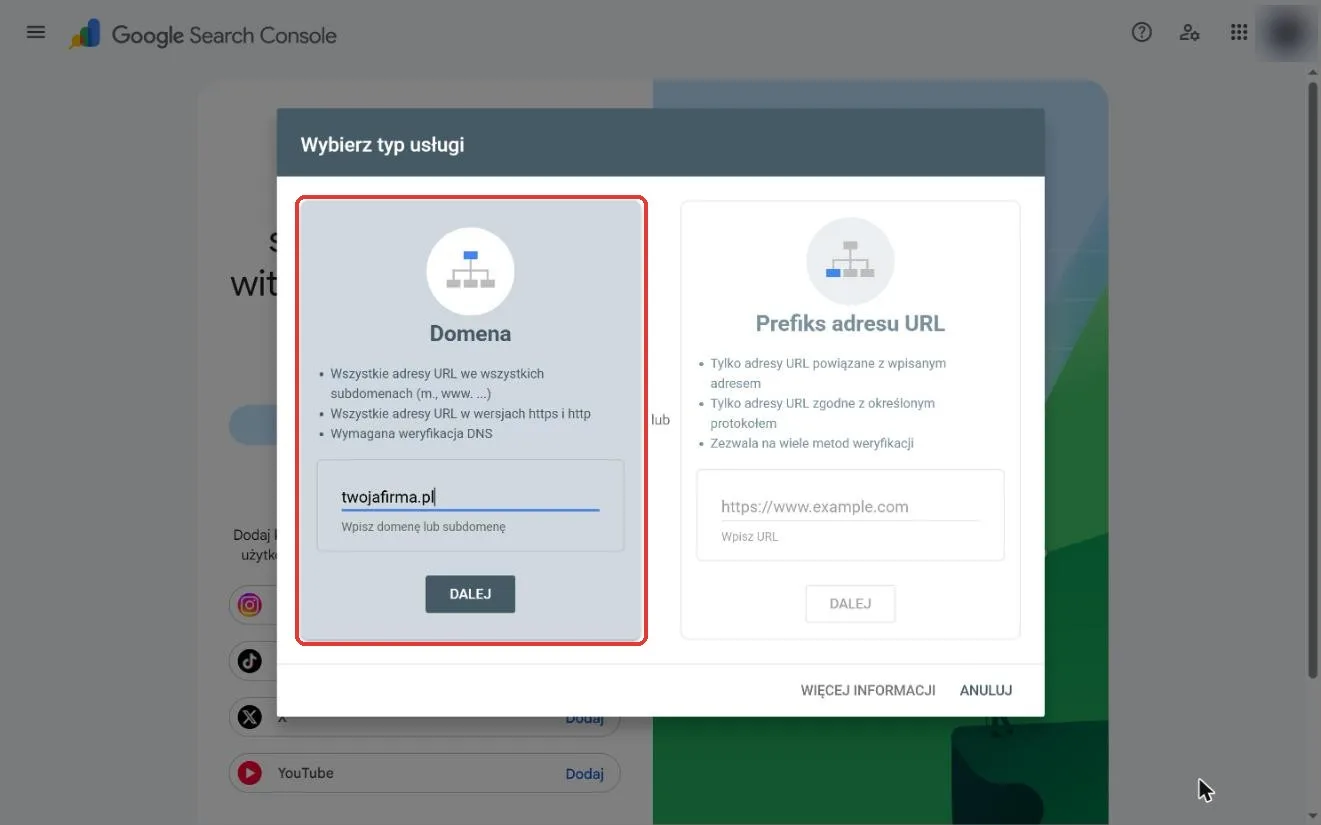
Wchodzisz na search.google.com/search-console, logujesz się i klikasz „Dodaj witrynę” (jeśli masz już jakąś stronę w GSC – rozwiń listę usług w lewym górnym rogu i wybierz „Dodaj usługę”). Google zapyta Cię o typ usługi – i to jest najważniejsza decyzja w całym procesie.
 Kliknij, aby powiększyć
Domena czy prefiks URL?
- Domena (np. twojafirma.pl) – obejmuje wszystko naraz: wersję z http i https, z www i bez www, a także subdomeny (np. sklep.twojafirma.pl). Weryfikacja tylko przez DNS.
- Prefiks adresu URL (np. https://www.twojafirma.pl/) – obejmuje tylko ten jeden, konkretny wariant adresu. Za to daje więcej sposobów weryfikacji.
Moja rada: jeśli masz dostęp do DNS, wybierz domenę. Raz zrobione i masz pełny obraz. Prefiks URL to dobre wyjście, kiedy do DNS dostać się nie da (np. domeną zarządza ktoś inny), a do strony – tak.
Sposoby autoryzacji w GSC
Google musi mieć pewność, że strona jest Twoja. Stąd weryfikacja – zostawiasz w określonym miejscu „znak”, który może zostawić tylko właściciel. Poniżej wszystkie sposoby, zaczynając od tego, który polecam najbardziej.
1. Autoryzacja domenowa (rekord TXT w DNS)
To jedyny sposób dla usługi typu „Domena”.
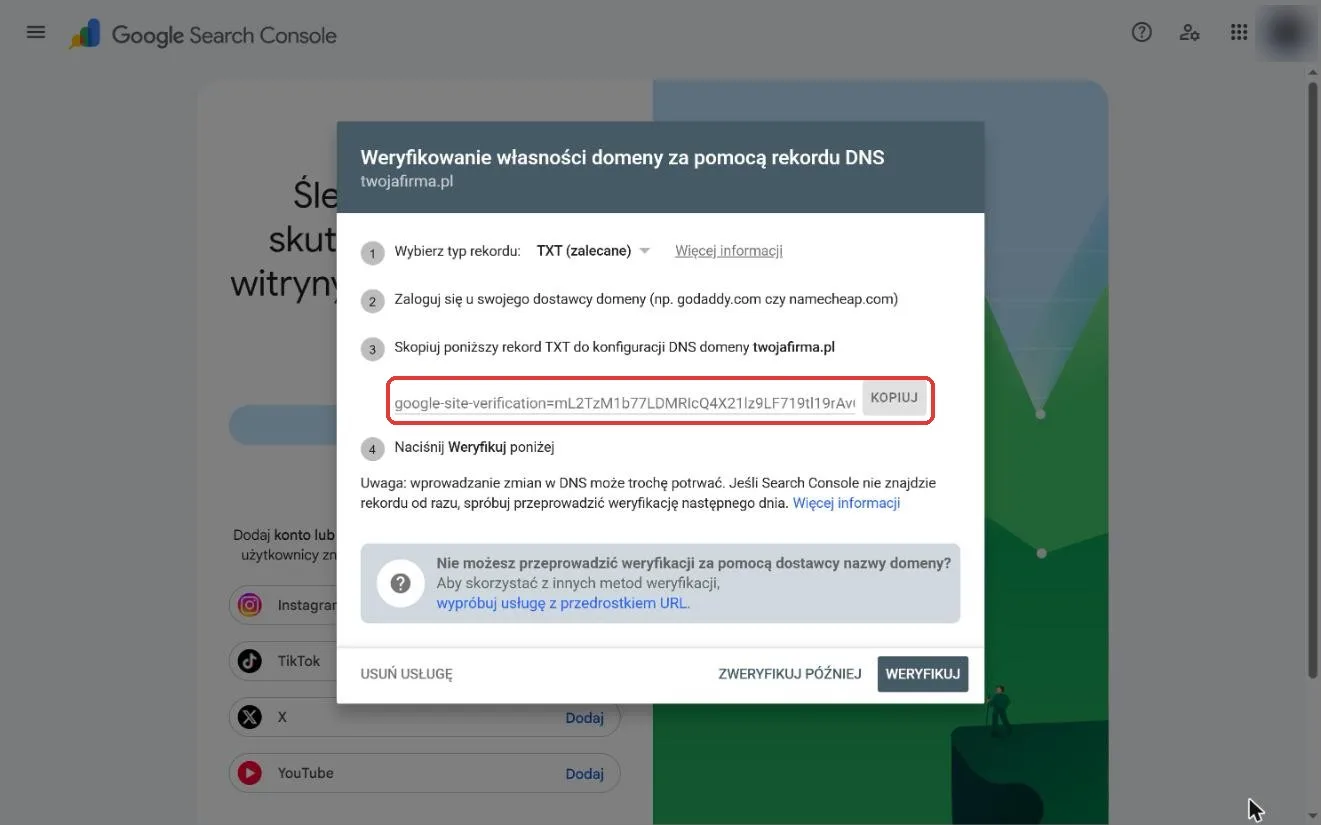
- Google pokaże Ci rekord TXT zaczynający się od
google-site-verification=– skopiuj go. - Zaloguj się do panelu, w którym zarządzasz DNS domeny (u rejestratora domeny, na hostingu albo w Cloudflare).
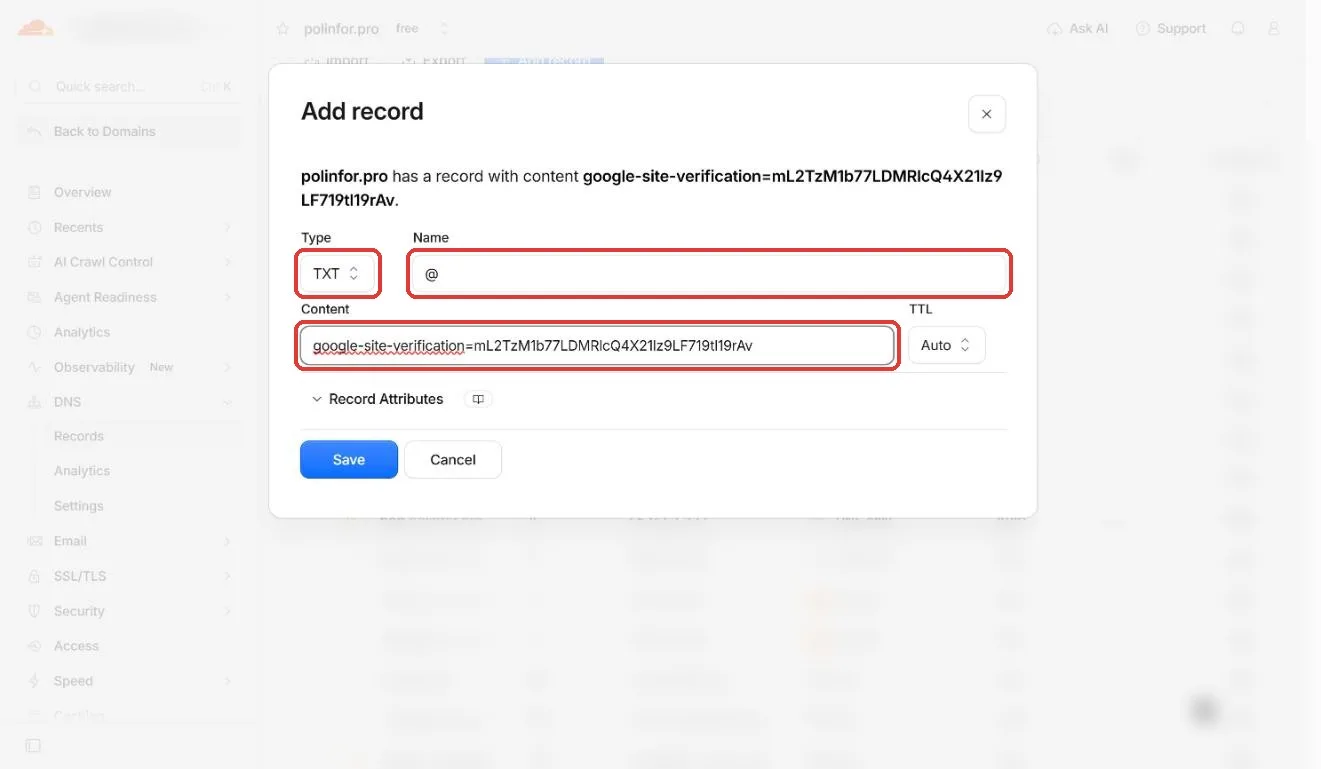
- Dodaj nowy rekord typu TXT: w polu nazwa/host wpisz
@(albo zostaw puste – zależy od panelu), w polu wartość wklej skopiowany ciąg. - Zapisz, wróć do GSC i kliknij „Weryfikuj”.
 Kliknij, aby powiększyć
 Kliknij, aby powiększyć
Jeśli od razu nie przejdzie – bez paniki. Zmiany w DNS potrzebują czasem od kilku minut do kilku godzin. Odczekaj chwilę i kliknij jeszcze raz.
2. Autoryzacja URL (prefiks URL)
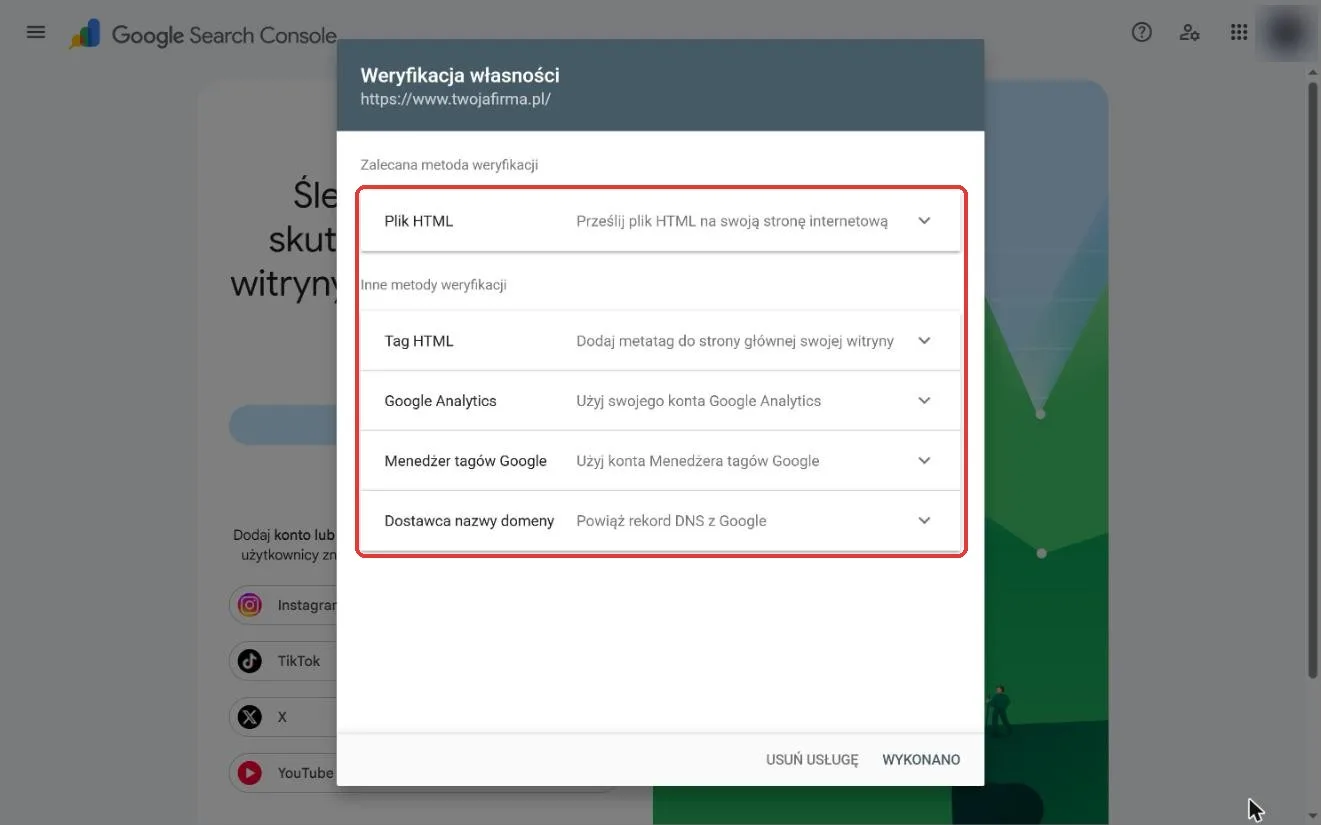
Wybierając prefiks, wpisz adres dokładnie tak, jak działa Twoja strona – z https:// i z „www” albo bez, zależnie od tego, który wariant otwiera się w przeglądarce. Potem Google zaproponuje kilka metod weryfikacji.
 Kliknij, aby powiększyć
Plik HTML
Pobierasz z GSC mały plik (np. google1234abcd.html) i wrzucasz go do głównego katalogu strony – przez FTP albo menedżer plików w panelu hostingu. Sprawdzasz, czy otwiera się pod adresem twojafirma.pl/google1234abcd.html, i klikasz „Weryfikuj”. Proste, ale wymaga dostępu do plików na serwerze.
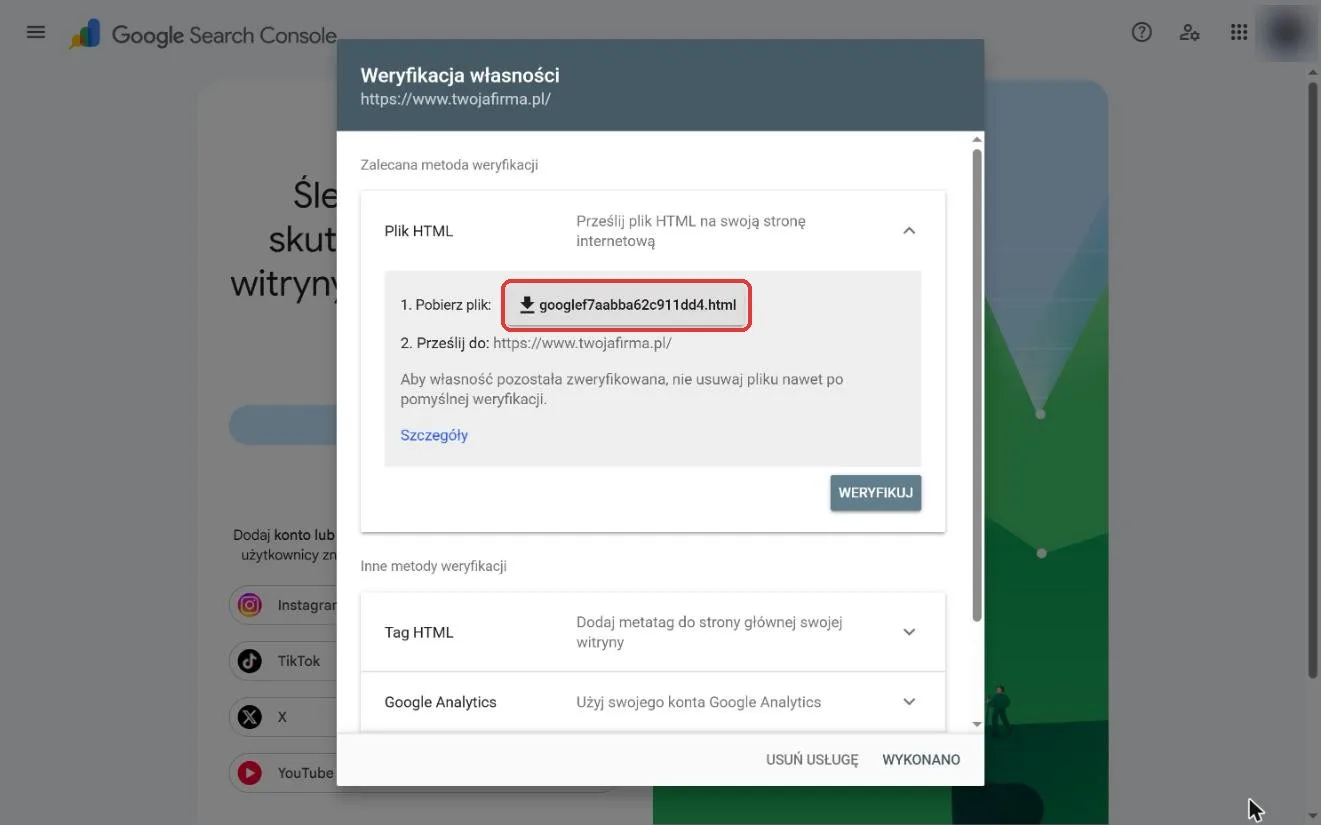 Kliknij, aby powiększyć
Jak wgrać plik przez menedżer plików w panelu hostingu? Najpopularniejsze panele hostingowe w Polsce to DirectAdmin i cPanel – w obu wygląda to bardzo podobnie. Login i hasło do panelu dostajesz od firmy hostingowej (albo od firmy, która robiła Ci stronę – patrz wyżej).
DirectAdmin:
- Zaloguj się do panelu i w menu wejdź w „Informacje o systemie i Pliki” → „Menedżer plików”.
- Przejdź do katalogu
domains/twojafirma.pl/public_html– to główny katalog Twojej strony. - Kliknij „Prześlij”, przeciągnij pobrany z GSC plik i kliknij „Rozpocznij wysyłanie”.
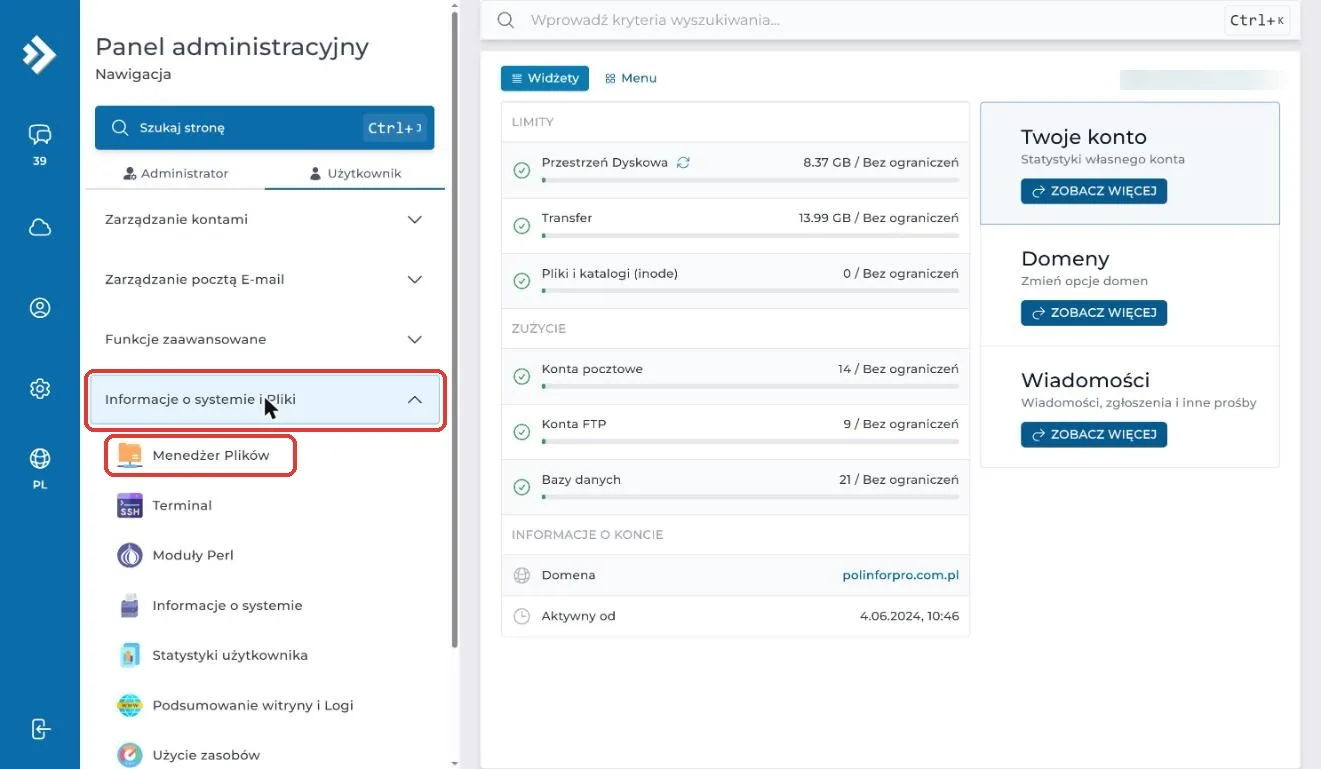 Kliknij, aby powiększyć
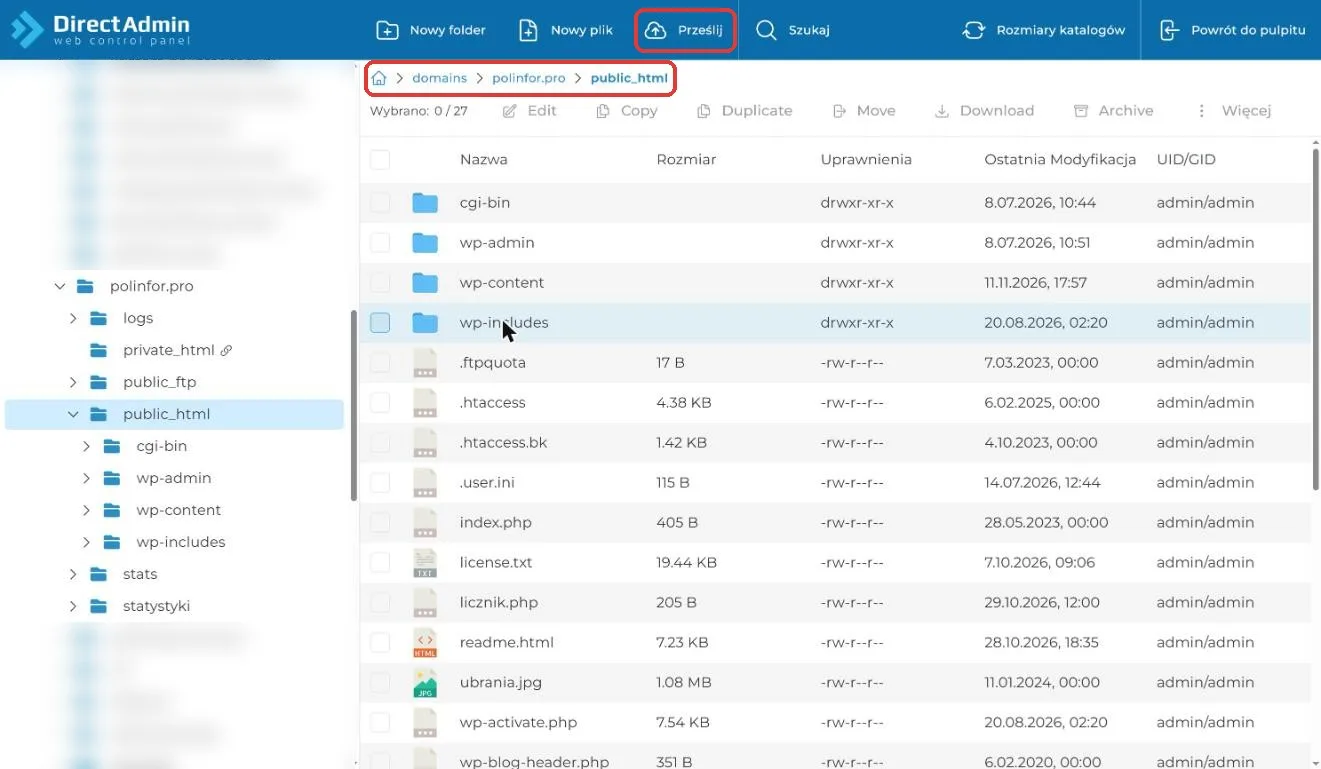 Kliknij, aby powiększyć
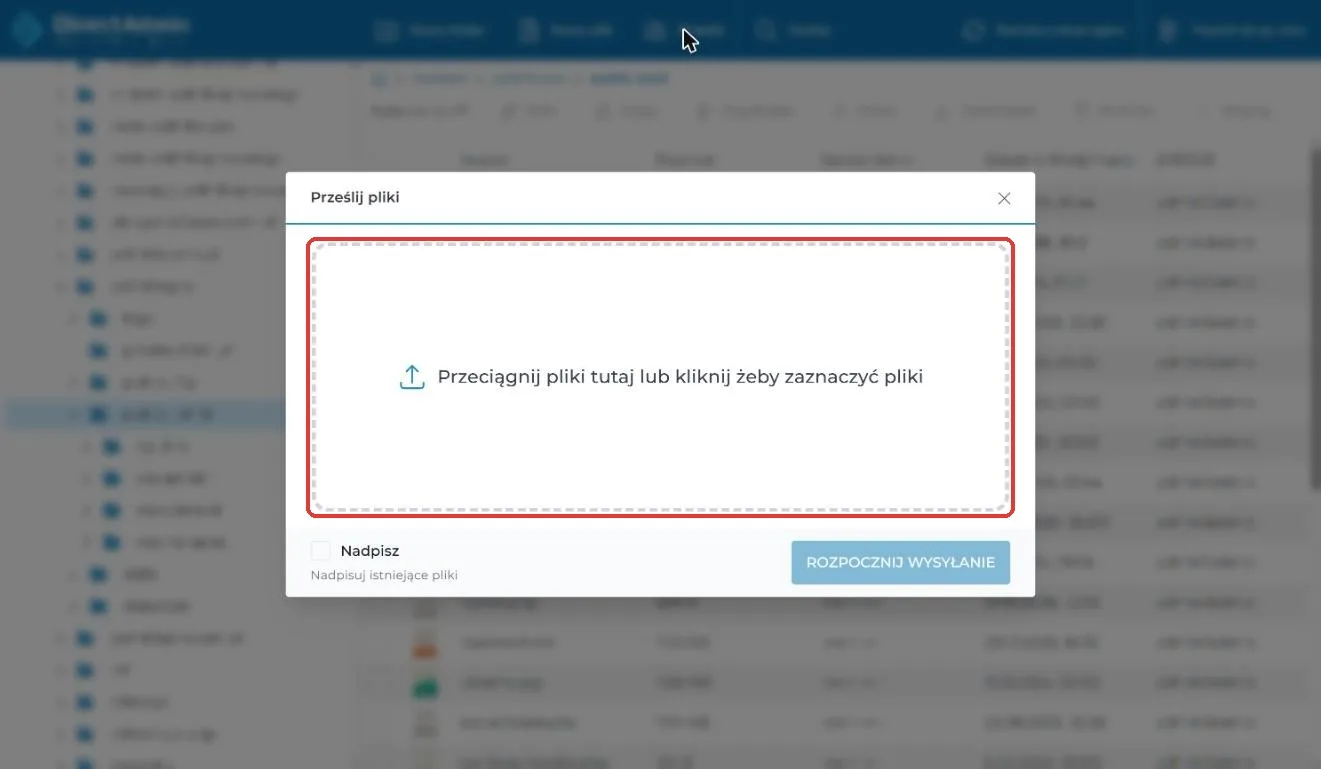 Kliknij, aby powiększyć
cPanel:
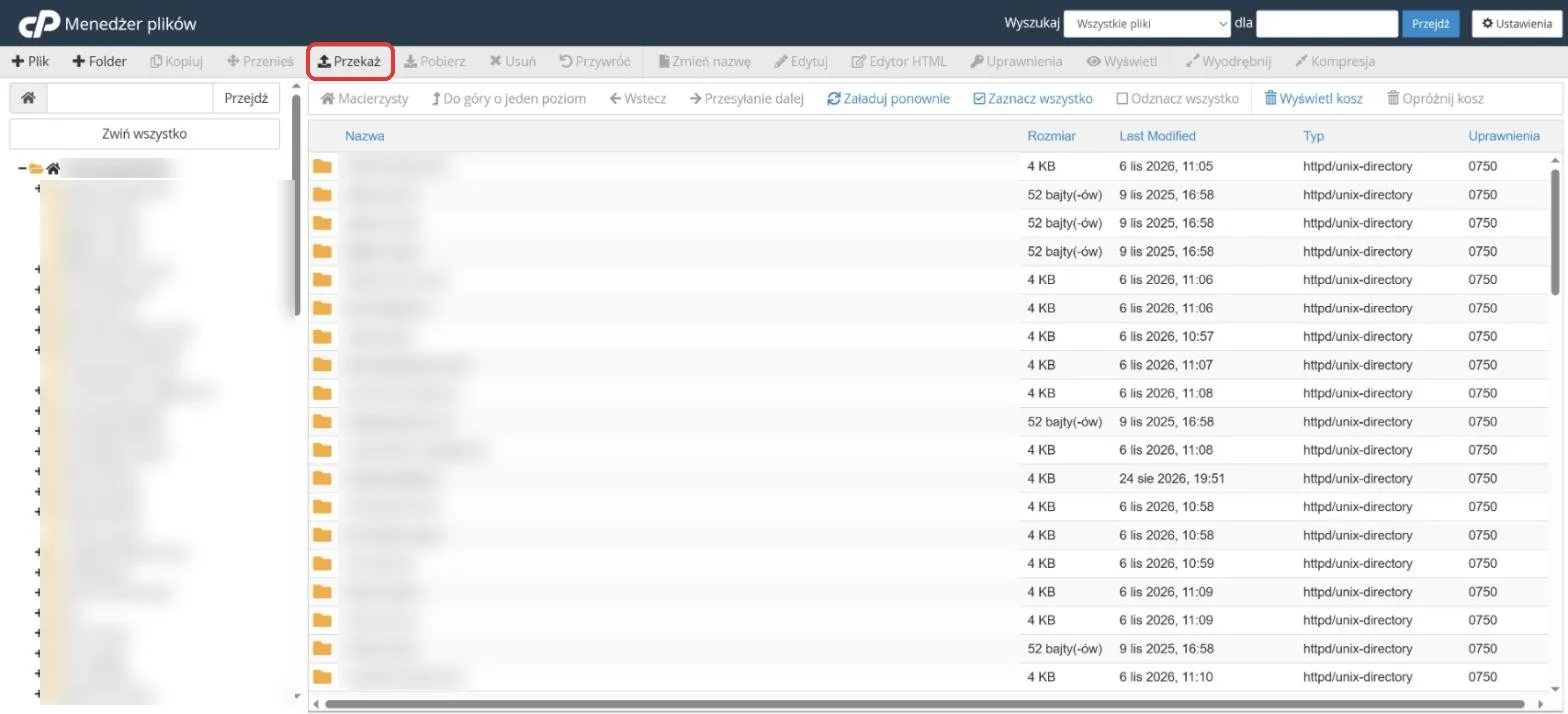
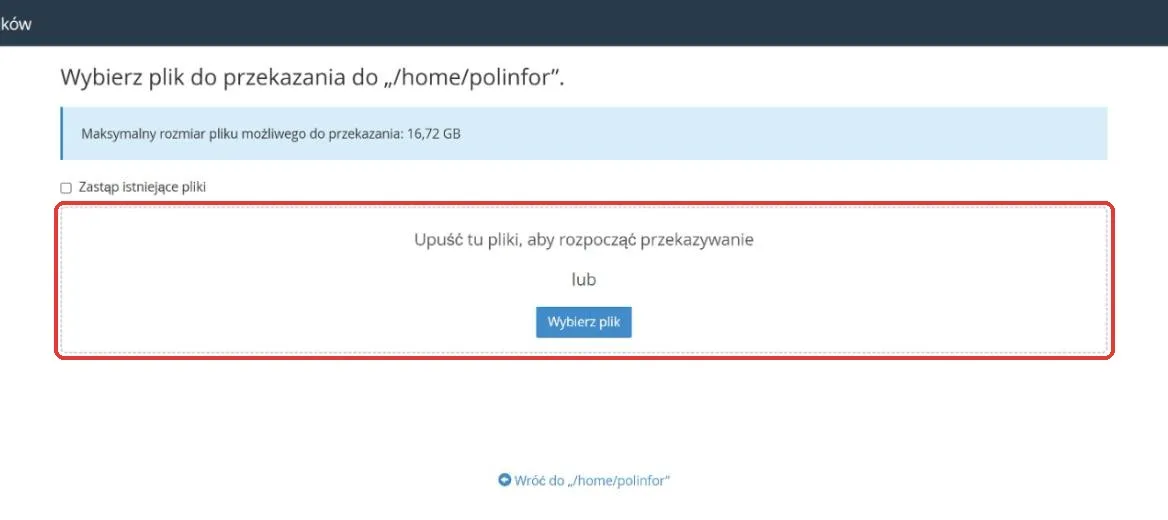
- Zaloguj się do cPanelu – u wielu firm hostingowych wejdziesz do niego jednym kliknięciem z panelu klienta – i otwórz „Menedżer plików”.
- Wejdź do katalogu strony – zwykle
public_html(przy dodatkowych domenach to osobny katalog z nazwą domeny). - Kliknij „Przekaż” na górnym pasku, wybierz plik z dysku i poczekaj, aż się wgra.
 Kliknij, aby powiększyć
 Kliknij, aby powiększyć
Na koniec otwórz w przeglądarce adres twojafirma.pl/nazwa-pliku.html. Jeśli widzisz krótką linijkę tekstu od Google – plik jest na miejscu i możesz wracać do GSC.
Tag HTML
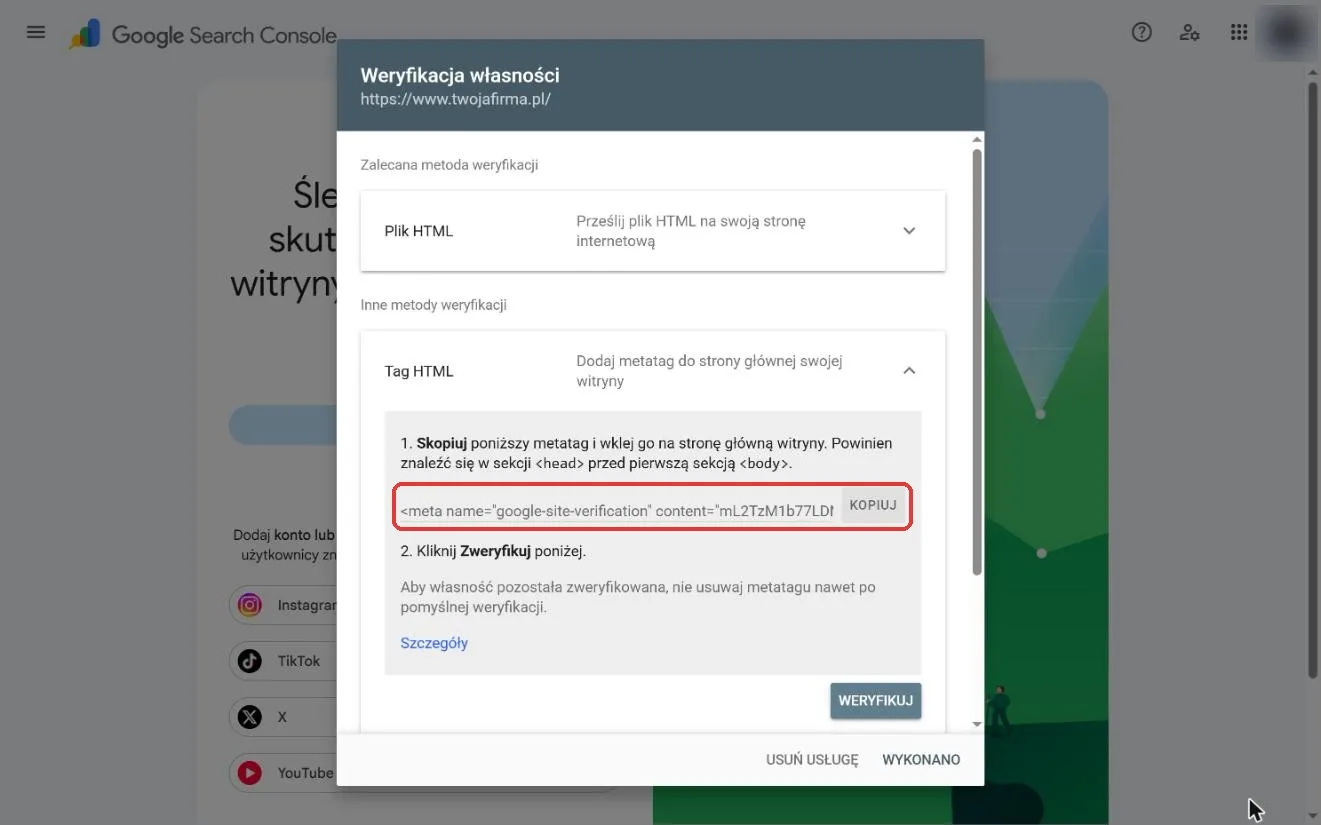
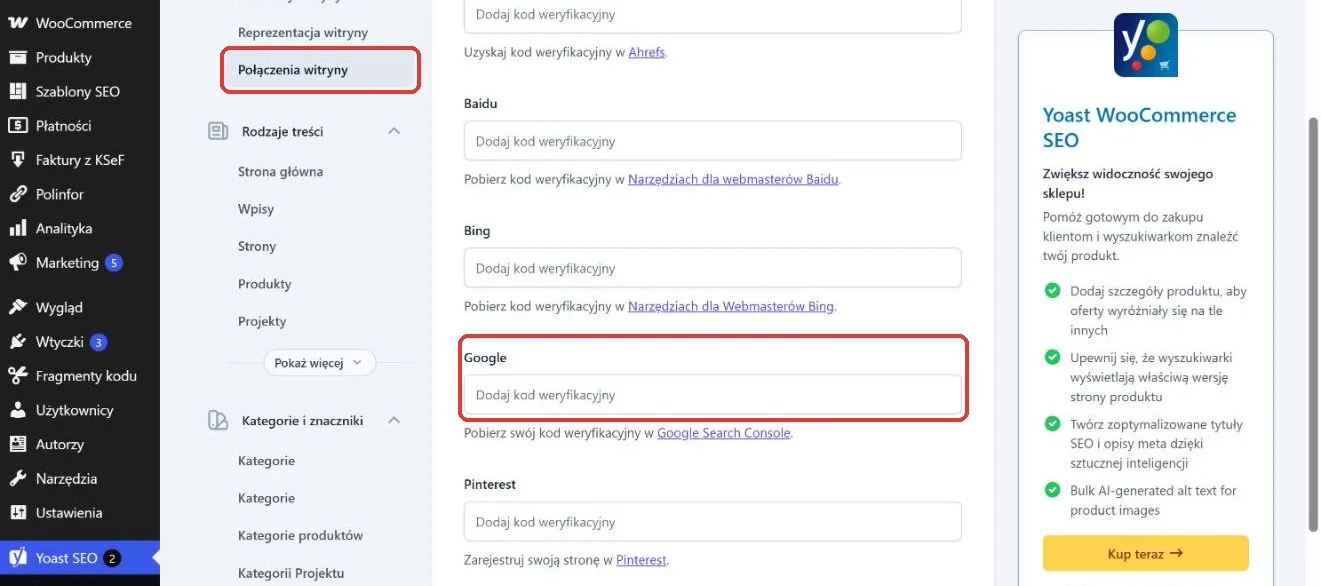
Dostajesz linijkę kodu <meta name="google-site-verification" content="…">, którą trzeba wstawić w sekcji <head> strony głównej. Na WordPressie nie musisz grzebać w kodzie: w Yoast SEO (Ustawienia → Połączenia witryny, pole „Google”) albo w Rank Math jest miejsce na kod weryfikacyjny Google – wklejasz tam samą wartość z atrybutu content.
 Kliknij, aby powiększyć
 Kliknij, aby powiększyć
Google Analytics
Jeśli na stronie masz już Google Analytics, a Twoje konto ma uprawnienia do edycji tej usługi, GSC zweryfikuje stronę „przy okazji”. Warunek: kod Analytics musi być w sekcji <head> strony.
Menedżer tagów Google
To samo co wyżej, tylko przez Google Tag Manager – jeśli kontener GTM jest na stronie, a Ty masz w nim uprawnienia do publikowania.
Dostawca nazwy domeny
W praktyce to ta sama autoryzacja domenowa – rekord TXT w DNS – tylko uruchomiona z poziomu prefiksu URL. U niektórych rejestratorów Google przeprowadzi Cię przez to automatycznie.
A jeśli masz WordPressa, Wixa albo Shopify?
- WordPress – najprościej przez tag w Yoast lub Rank Math (opisany wyżej). Jest jeszcze wtyczka Site Kit by Google, ale szczerze – nie polecam jej za bardzo. Po aktualizacji potrafi „zgubić” połączenie, a razem z nim np. kod Google Analytics. Mnie się tak zdarzyło: masz nagle lukę w danych i nawet o tym nie wiesz. Wolę sprawdzone metody, które po prostu działają.
- Wix – połączenie z Google Search Console jest wbudowane w panel SEO, wystarczy przejść przez kreator.
- Shopify – tag HTML wklejasz w pliku motywu (theme.liquid) albo idziesz w weryfikację domeny przez DNS.
Najczęstsze błędy przy weryfikacji
- Rekord TXT dodany w złym miejscu – np. do subdomeny „www” zamiast do samej domeny.
- Wtyczka cache – tag dodany, ale strona wciąż serwuje starą wersję z pamięci podręcznej. Wyczyść cache i spróbuj jeszcze raz.
- Zły wariant adresu przy prefiksie – dodany http:// zamiast https:// albo wersja bez „www”, a strona działa z „www”.
- Usunięcie pliku, tagu lub rekordu po weryfikacji – Google co jakiś czas sprawdza, czy „znak” dalej jest na miejscu. Jak zniknie, stracisz dostęp. Zostaw go na stałe.
Co jeszcze można dodać? Pierwsze 10 minut po weryfikacji
- Dodaj mapę witryny. Wejdź w „Mapy witryn” i wpisz adres mapy. Na WordPressie z Yoast albo Rank Math to zwykle
sitemap_index.xml. Dzięki temu Google szybciej znajdzie wszystkie Twoje podstrony. - Sprawdź stronę główną. Wklej jej adres w górnym pasku do sprawdzania adresów URL i zobacz, czy jest w indeksie Google.
- Dodaj użytkowników. W „Ustawieniach” → „Użytkownicy i uprawnienia” dasz dostęp np. agencji czy pracownikowi – pełny albo ograniczony (tylko podgląd). Konto właściciela zostaw dla siebie.
- Uzbrój się w cierpliwość. Jeśli Twoja domena nigdy wcześniej nie była dodana do GSC, zobaczysz komunikat o zbieraniu danych – pierwsze wyświetlenia i kliknięcia pojawią się dopiero po kilku dniach. To normalne. Inaczej jest, jeśli ktoś już kiedyś dodawał Twoją stronę (np. firma od SEO kilka miesięcy temu) – wtedy od razu zobaczysz dane razem z historią.
Co dalej?
To dopiero pierwszy odcinek serii o Google Search Console. W kolejnych pokażę:
- mapy witryny – jak je sprawdzić i co robić, gdy GSC zgłasza błędy,
- raport „Strony” – czemu część podstron nie jest zaindeksowana i jak to naprawić,
- raport „Skuteczność” – jak znaleźć frazy, na które już prawie jesteś w TOP10,
- Core Web Vitals – czy szybkość strony faktycznie Ci szkodzi.
Zaglądaj na bloga albo na nasz Instagram @seo_zrob_to_sam – tam wrzucam krótkie wersje tych poradników.
Dlaczego warto założyć GSC jak najszybciej
Google Search Console zbiera dane od momentu, w którym ktoś doda Twoją stronę. Wstecz niczego nie nadrobisz. Dlatego im wcześniej to zrobisz, tym lepiej – nawet jeśli dziś w ogóle nie myślisz o SEO.
Jest jeszcze jeden, bardzo praktyczny powód. Załóżmy, że za kilka miesięcy zdecydujesz się zlecić SEO firmie – nawet mnie. Mając GSC z historią, widzisz realne postępy, a nie tylko „wzrost ruchu o tysiąc procent”. Bo jak była 1 wizyta, a po działaniach firmy SEO jest 100, to w raporcie wygląda to na giga sukces. Czy na pewno? W GSC zobaczysz, jak było naprawdę: na jakie frazy się pokazujesz, na których pozycjach i czy coś się w ogóle zmienia.
Krótko mówiąc – w GSC zweryfikujesz, czy seowiec faktycznie pracuje. A jak pracuje, to pierwsze efekty widać nawet po 3 miesiącach. Ja zawsze prowadzę projekty tak, żeby klient widział postępy właśnie po takim czasie.
A jeśli sam pracujesz nad SEO swojej strony małymi krokami – w GSC zobaczysz efekty swojej pracy czarno na białym. Satysfakcja gwarantowana!
Kaizen w SEO, czyli mały krok, duży efekt
W swoich projektach od lat stawiam na kaizen – zamiast wielkiej rewolucji robię małe, proste kroki, które z czasem dokładają się do siebie. Podpięcie strony pod Google Search Console to idealny przykład takiego kroku: zajmuje kilkanaście minut, nic nie kosztuje, a od tego momentu przestajesz działać „na czuja”. Widzisz, po jakich frazach ludzie Cię znajdują, co działa, a co trzeba poprawić – i każdy kolejny ruch w SEO opierasz na danych, a nie na przeczuciach.
Zrób ten jeden krok dziś. Resztę będziemy dokładać po kawałku.
Nie masz czasu albo utknąłeś na weryfikacji? Zrobimy to za Ciebie w ramach „SEO zrób to sam”: podajesz adres strony, e-mail konta Google i jeden dostęp, a resztę bierzemy na siebie – do 2 dni roboczych, w stałej cenie 100 zł netto. Zamów dodanie strony do Google Search Console →

Polinfor.pro to przełomowe narzędzie do linkowania, dzięki którym poprawisz pozycje stron w Google. Zapoznaj się z ofertą!
Czemu warto?
- tematyczne artykuły sponsorowane
- link building na tematycznych portalach
- szybki czas realizacji
- fajne linki w dobrej cenie
- unikalny system podlinkowania
- konto klienta i raportowanie